

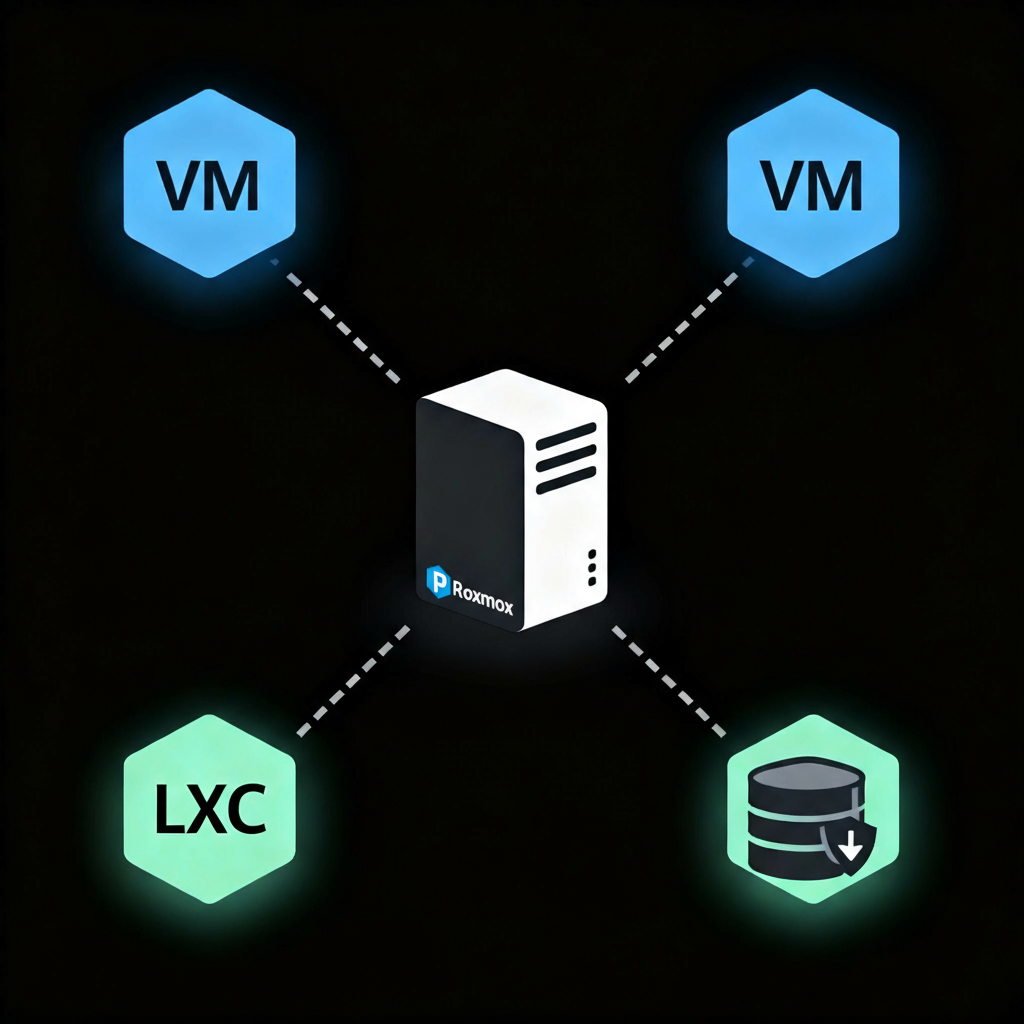
He trasteado con Proxmox Backup Server, Veeam backup y demás sistemas de backups, pero sinceramente creo que hay una forma más sencilla de tener backups de nuestras máquinas virtuales (vm ó qm) y contenedores lxc. Con estos dos sistemas mencionados se necesita una maquina dedicada, más gasto de recursos, dinero y RAM.
Para realizar nuestras copias de seguridad vamos a utilizar la herramienta de backup ya incluida e nuestro Proxmox VE.
Para ello iremos al apartado Datacenter y selecionaremos backups.
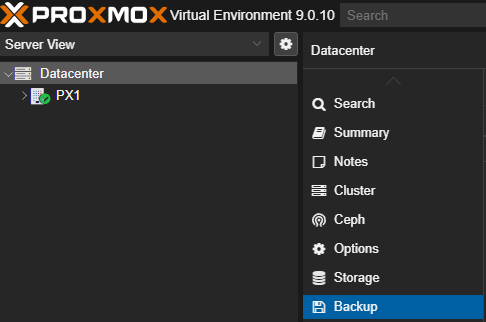
Dentro de este apartado es tan sencillo como darle al boton de «Add» para añadir una nueva programación para crear un Backup Job.
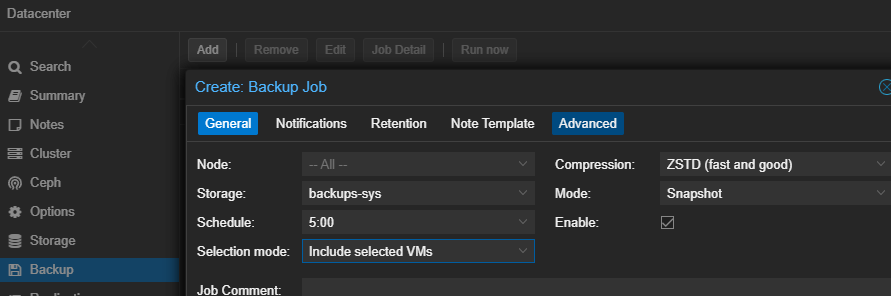
En el apartado «General» podremos seleccionar el nodo storage y el horario en el que queramos realizar los backups
Vamos a ir paso por paso explicando cada opción:
- Node: Será el nodo del que queremos hacer el backup. Podremos selecionar un nodo o si lo dejamos vacío hará copia de todos los nodos.
- Storage: Aquí pondremos el disco de destino. Si no te aparece o no sabes configurarlo visita esta entrada de blog «Configurar disco externo» donde se explica detalladamente.
- Schedule: 5:00 es una buena hora ya que es raro que el servidor tenga mucha carga.
- Selection mode: En este caso a mi me gusta seleccionar las máquinas a respaldar manualmente. No obstante se pueden seleccionar todas automáticamente, asi cuando se incluya una nueva no tendrás que meterla en la tarea de respaldo.
- Compressión: ZSTD
- Mode: Snapshot
- Enable: Este recuadro lógicamente si lo tenemos marcado con un tick estará habilitando esta tarea. Si está desmarcado no estará habilitada.
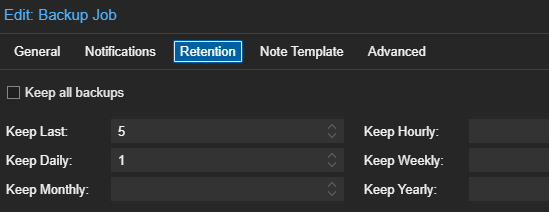
La retención depende de la capacidad que tengamos en el disco de backup y según lo que nos compense guardar de histórico de backups. En este caso vamos a programar un «keep last» de 5 días y en «keep daily» de 1 para que nos guarde un backup diario de solo los ultimos 5 días. Con esta configuración una vez que se haga el backup eliminará el sexto
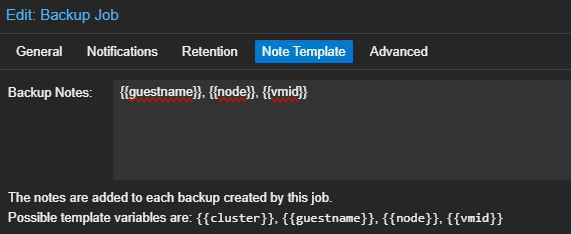
Para la ultima pestaña de «Note template» en este caso me gusta poner {{guestname}}, {{node}}, {{vmid}} para que nos diga el nombre de máquina, el nodo desde donde se copió y la ID que tiene dicha máquina. ESte pequeño detalle sirve bastate a la hora de idenficar backups para recuperar por linea de comandos en el caso de necesitarlo. Créeme, que se necesita.
Con esto ya tendremos configurado nuestro backup . Rápido, fácil y sencillo. Y como siempre me gusta decir: Si este post te ha ayudado, compártelo con otros administradores que puedan beneficiarse. Y sígueme para más experiencias reales desde las trincheras del homelab.