

Llevo mucho tiempo administrando infraestructura en Proxmox y hay algo que siempre me duele ver en los logs: alarmas SMART falsas de discos USB. Esos avisos constantes sobre fallos de atributos en dispositivos removibles no solo generan ruido, sino que pueden saturar tus alertas reales y hacerte perder credibilidad en tu monitoreo. En resumen, un coñazo, pero que tiene solución rápida.
Vamos a ello!
Hace poco tuve que resolver exactamente esto en mi cluster. Un disco USB externo conectado a un nodo Proxmox empezó a reportar errores SMART cada dos por tres, y después de investigar descubrí que es un problema común: muchos discos USB cheap no implementan correctamente el protocolo SMART, o directamente mienten sobre su estado. La solución es sencilla pero requiere saber exactamente dónde tocar.
En esta entrada te muestro cómo excluir discos USB específicos del monitoreo SMART en Proxmox sin afectar el resto de tu infraestructura.
El problema: ruido SMART en discos USB
Si tienes conectado un disco USB externo o un pendrive de almacenamiento a tu servidor Proxmox, probablemente estés viendo alertas SMART tipo:

La realidad es que muchos controladores USB no reportan SMART de forma fiable. No significa que tu disco sea basura, sino que el firmware USB intercepta y traduce mal los SMART.
Smartmontools, el daemon que Proxmox usa para monitoreo SMART, no distingue entre discos internos confiables y USB cuestionables, así que sin intervención manual acabas recibiendo alertas falsas constantemente.
Cómo identificar tu disco USB
Primero, necesitas saber exactamente qué dispositivo es tu USB. Conecta el disco y ejecuta:
lsblkNos saldrá algo como esto

La solución: excluir el disco USB de smartd
Proxmox utiliza smartmontools como servicio daemon. La configuración reside en /etc/smartd.conf. Este es el archivo que controla qué discos monitoriza y cómo.
Accede al archivo de configuración:
nano /etc/smartd.confBusca la linea DEVICESCAN. Encontrarás algo similar a esto

Justo encima de DEVICESCAN tenemos que poner lo siguiente. En mi caso el disco duro es «sdf» en tu caso puede ser por ejemplo «sda» modificalo con tu disco.
/dev/sdf -d ignoreUna vez añadido tiene que quedar esta forma
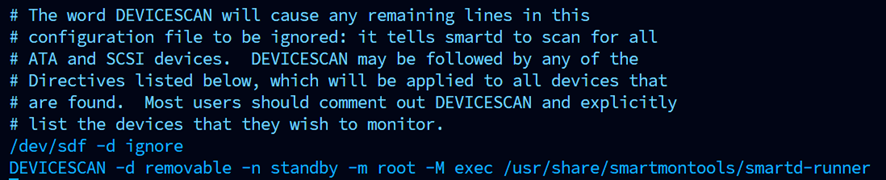
Si hemos utilizadno nano para editar el texto pulseramos las teclas Ctrl + X y daremos a guardar con Y.
Reiniciar servicio smartd y revisar logs
Reiniciar el servicio smartd para que se apliquen los cambios.
systemctl restart smartdUna vez reiniciado revisamos los logs
journalctl -u smartmontools.service | grep sdfTiene que aparecerte algo similar a esto

Aquí tenemos como siempre otra posible solución para los problemas que van surgiendo en tu Homelab o rack empresarial. Si este post te ha ayudado, compártelo con otros administradores e ingenieros que puedan beneficiarse. Y sígueme para más experiencias reales desde las trincheras del homelab.