

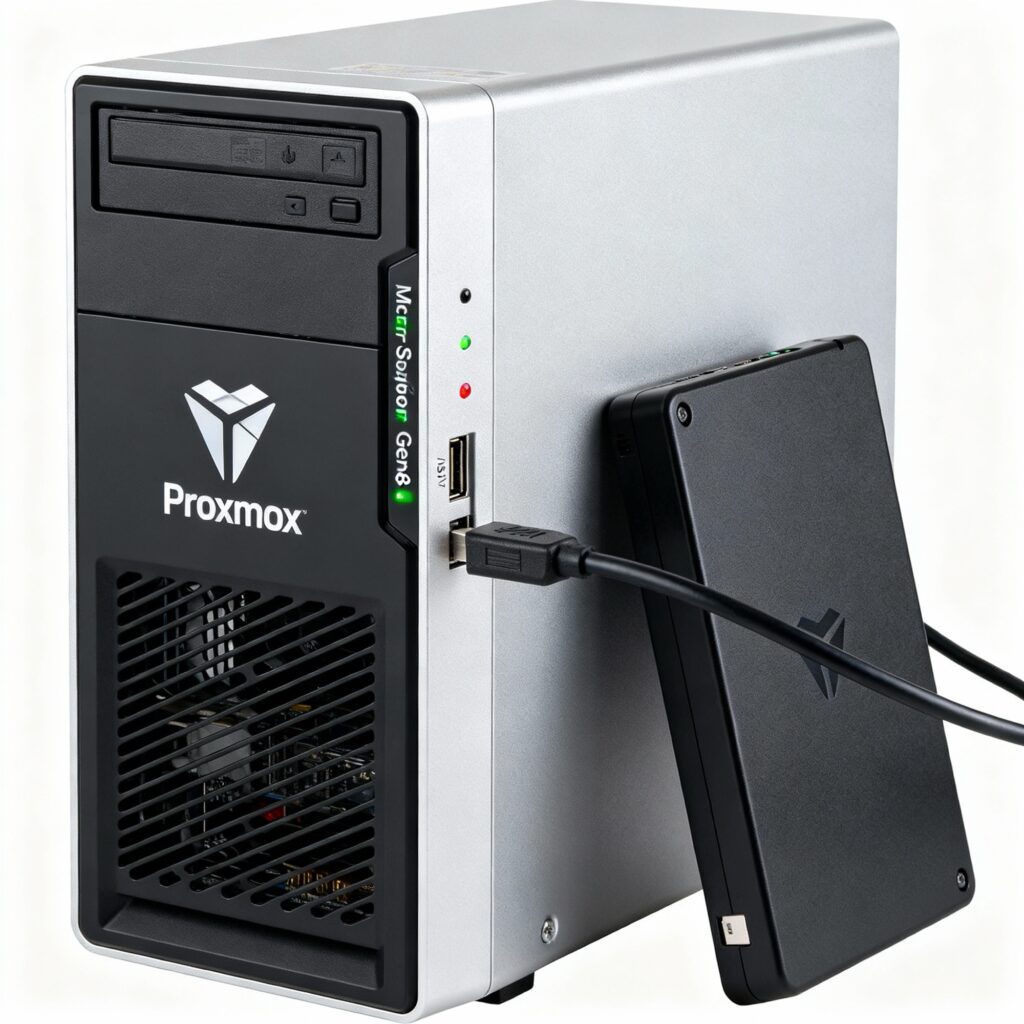
Antes de meternos en materia, hablemos de las ventajas. Un disco USB externo te ofrece portabilidad absoluta. Si tu servidor principal falla, puedes llevarte el disco a otra máquina Proxmox y restaurar todo desde ahí. Además, es una solución económica comparada con sistemas NAS o almacenamiento en red, especialmente para entornos pequeños como puede ser en este caso en nuestro Homelab.
La independencia de red es otro punto clave. Tus backups no dependen de la conectividad de red, lo que reduce puntos de falla. Y si necesitas backups offline, simplemente desconectas el disco y lo guardas en un lugar seguro.
Antes de empezar
Para este proceso necesitarás:
- Un disco USB con capacidad suficiente para tus VMs y contenedores por ejemplo: WD 4TB
- Acceso SSH o consola shell a tu servidor Proxmox
- Privilegios de administrador
- Paciencia (siempre es útil)
Importante: Una vez que conectes el disco USB a un puerto específico, es recomendable no cambiarlo de puerto sin reconfigurar el montaje.
Paso 1: Conecta y reconoce el disco
Hay varias formas de reconocer un disco por línea de comandos via SSH.
lsblk
Ó
fidks -l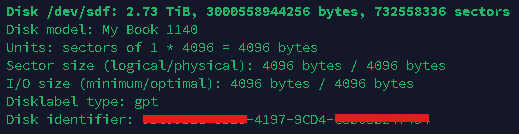
Paso 2: Crear la carpeta de montaje.
Para poder mostrar el contenido del disco tendremos que crear previamente una carpeta de montaje. Se puede crear en nuestro sistema para despues montar el disco en este misma carpeta.
mkdir /mnt/usb3tbBien, ahora solo tendremos que montar el disco en la carpeta anteriormente creada.
Utilizaremos el comando mount despues seguido pondremos la ruta del disco, en este caso /sev/sdf1 y luego la ruta del punto de montaje, en nuestro caso /mnt/usb3tb
mount /dev/sdf1 /mnt/usb3tbPerfecto. Con esto ya tendremos montado nuestro disco duro externo USB. Rápido, fácil y sencillo. Y como siempre me gusta decir: Si este post te ha ayudado, compártelo con otros administradores que puedan beneficiarse. Y sígueme para más experiencias reales desde las trincheras del homelab.